Cara Memburning Data Komputer ke dalam CD Tanpa Aplikasi
Optical Disk atau disebut dengan CD/ DVD room adalah perangkat komputer yang berfungsi untuk mengakses data yang tersimpan di dalam piringan CD/DVD dan atau memburning (menyalin) data komputer ke dalam piringan CD/ DVD. Adapun jenis-jenis CD/DVD room adalah: (1) CD R digunakan untuk mengakses isi piringan CD, (2) CD RW digunakan untuk mengakses isi piringan CD dan atau menyimpan data komputer ke dalam piringan CD, (3) DVD R digunakan untuk mengakses isi piringan DVD/ CD, (4) DVD RW digunakan untuk mengakses isi piringan DVD/ CD dan atau menyimpan data komputer ke dalam piringan DVD/ CD.
Adapun perbedaan piringan CD dengan DVD adalah terletak pada kapasitas penyimpanannya, yakni Compact Disk (CD) dapat menyimpan data sebesar 600-750 MB,dan Digital Video Disk (DVD) dapat menyimpan data sebesar 4 GB.
1. Cara Mengakses Data CD/ DVD
Adapun cara mengakses data yang tersimpan di dalam piringan CD/ DVD adalah sebagai berikut:
- Hidupkan komputer atau Laptop
- Setelah komputer hidup, buka CD/ DVD room dengan cara mengklik tombol Open/Close yang terdapat pada CD/ DVD room.
- Masukkan kaset CD/ DVD yang akan dibuka pada CD/DVD room. Perhatikan gambar berikut.


Gambar 2.39 CD-Room komputer dan Laptop
- Tutup CD/ DVD room dengan mendorongnya ke dalam atau mengklik tombol open/close
- Klik ikon This PC atau My Computer yang terdapat pada desktop, lalu klik dua kali ikon “CD/DVD drive” untuk membuka isi kaset CD/DVD.
2. Cara Memburning Data Komputer ke dalam Piringan CD/ DVD
Adapun cara menyalin (mem-burning) data komputer ke dalam piringan CD/ DVD tanpa aplikasi khusus adalah sebagai berikut:
- Hidupkan komputer atau Laptop
- Setelah komputer hidup, buka CD/ DVD room dengan cara mengklik tombol open /closepada tombol CD/ DVD room
- Masukkan kaset CD/DVD kosong ke dalam CD/ DVD room
- Tutup CD/ DVD room dengan mendorongnya ke dalam atau klik tombol open/close
- Klik ikon This PC atau My Computer yang terdapat pada desktop
- Klik dua kali ikon “CD/DVD drive”, maka akan tampil kotak dialog Burn a Disc. Perhatikan gambar berikut.
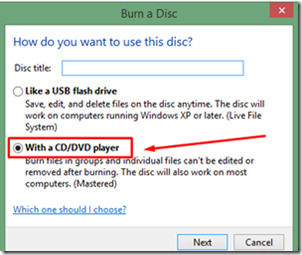
Gambar 2.40 Jendela Menu Burn a Disc
- Pada kotak dialog di atas, klik lingkaran yang bertulisan “With a CD/DVD player”, dan klik tombol Next, maka akan terbuka isi CD/DVD room yang masih kosong.
- Salin (copy) file-file atau folder yang terdapat pada komputer dan Paste ke dalam kaset CD, kemudian buka CD/DVD drive, dan paste hasil salinan di dalam CD/DVD drive.
- Selanjutnya, klik kanan di dalam jendela CD/DVD room (di area kosongnya), lalu pilih “Burn To disk”. Perhatikan gambar dibawah ini.
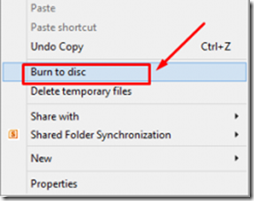
Gambar 2.41 Menu Burn to disc
Maka akan tampil jendela baru seperti gambar berikut.

Gambar 2.42 Menulis Judul CD
- Pada gambar di atas, silahkan ganti isi kolom “disc title” dengan judul yang diinginkan, lalu biarkan saja pada tulisan “recording speed” dan klik “next”.
- Setelah itu, tunggu lah proses burning-nya, waktu yang dibutuhkan burning tergantung dengan besar kecilnya file yang diburning dan kecepatan CD-room.
- Setelah selesai, kembali ke “This PC atau “My Computer”, lalu klik kanan pada CD/DVD drive dan pilih “eject” untuk mengeluarkan kaset CD/DVD dari CD/DVD-room laptop atau komputer.
Komentar
Posting Komentar